

Was ist Server Direct Print?
Mit Server Direct Print können Druckaufträge direkt über den Server an einen kompatiblen Epson-Netzwerkdrucker gesendet werden. Der Epson-Drucker ruft offene Bestellungen selbstständig vom Server ab und druckt diese automatisch aus.
Die Funktion ist in helloCash in der Gastro-Version für den Bestelldruck vorgesehen und eignet sich besonders für den Küchendruck, zum Beispiel für Bestellbons am Küchen- oder Tresen Drucker.
Warum Server Direct Print nutzen?
Im Vergleich zum klassischen lokalen Netzwerkdruck über eine feste IP-Adresse ist Server Direct Print in vielen Fällen stabiler und flexibler. Der Drucker holt die Bons selbstständig vom helloCash-Server ab. Das Kellnergerät oder Tablet muss dafür nicht dauerhaft im selben lokalen Netzwerk wie der Drucker sein. Das ist besonders hilfreich, wenn die Netzwerkabdeckung nicht überall gleich stabil ist, zum Beispiel im Gastgarten, Keller oder bei getrennten WLAN-Bereichen.
Wichtig ist nur, dass der Epson-Drucker korrekt mit dem gewünschten Netzwerk verbunden ist und selbst Zugriff auf das Internet hat. Die vollständige Einrichtung eines lokalen IP-Drucks ist für Server Direct Print nicht notwendig.
Unterstützte Drucker
Für Server Direct Print wird ein Epson-Drucker mit TM-Intelligent-Funktion benötigt. Unterstützt werden unter anderem:
- TM-T88V-DT
- TM-T70II-DT
- TM-H6000IV-DT
- TM-T88V-i
- TM-T70-i
- TM-T82II-i
- TM-L90-i
- TM-m30III
- TM-L100
Wichtig: Standardmodelle ohne TM-Intelligent-Funktion sowie Drucker anderer Hersteller, zum Beispiel Bixolon, unterstützen Server Direct Print nicht.
Noch keinen passenden Epson-Drucker? Kompatible Hardware und Zubehör findest du im helloShop: https://myhelloshop.com/
Voraussetzungen für die Einrichtung
Bevor du Server Direct Print einrichtest, stelle bitte sicher, dass:
- der Epson TM-m30III (oder anderes Modell) eingeschaltet ist
- der Drucker derzeit mit demselben Netzwerk verbunden ist wie dein Computer oder dein Kassengerät
- du Zugriff auf die Weboberfläche des Druckers hast
- der Drucker Zugriff auf das Internet hat (zum Beispiel korrektes WLAN/SSID, richtiges Passwort und keine blockierende Firewall-Einstellung)
- du das Administratorpasswort des Druckers kennst
Mehr Informationen dazu, wie der Drucker mit einem Netzwerk oder Wlan verbunden wird, findest du in dieser Anleitung: Funkbonieren mit dem Epson TM-m30. INFO: Für Server Direct Print musst du aus dieser Anleitung nur den Teil durchführen, bis der Drucker mit dem aktuellen Netzwerk verbunden ist. Die weitere Einrichtung als lokaler IP-Drucker ist dafür nicht erforderlich.
Das Administratorpasswort befindet sich in der Regel auf einem Aufkleber auf der Rückseite des Druckers. Der Aufkleber ist meist mit einem Schlüssel-Symbol gekennzeichnet.
Schritt 1: Server Direkt Print aktivieren
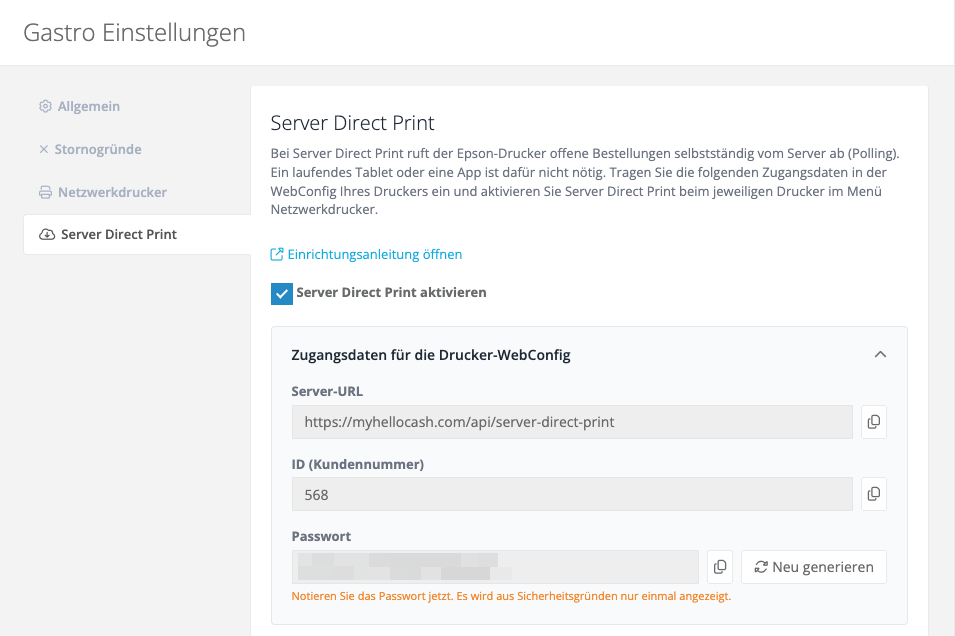
Gehe zu Registrierkasse → Einstellungen → Gastro → Netzwerkdrucker → Server Direct Print und aktiviere dort die Funktion, danach werden dir Infos zu nachfolgenden Konfiguration für die Weboberfläche des Epson Druckers angezeigt.
Diese Infos gerne geöffnet lassen oder kopieren.
Schritt 2: Weboberfläche des Epson TM-m30III öffnen
Öffne zunächst die Weboberfläche deines Epson TM-m30III. Dafür benötigst du die IP-Adresse des Druckers.
Der einfachste Weg ist der Netzwerkausdruck des Druckers. Sobald sich der Drucker korrekt mit dem Netzwerk verbunden hat, wird dieser Ausdruck in der Regel automatisch erstellt. Darauf findest du die benötigte IP-Adresse.
Falls kein Netzwerkausdruck erfolgt, zum Beispiel weil kein Papier eingelegt war, kannst du die IP-Adresse alternativ im Router Interface kontrollieren.
Gib die IP-Adresse anschließend in die Adresszeile deines Browsers ein, zum Beispiel:
http://192.168.1.100
Schritt 3: Erweiterte Einstellungen öffnen
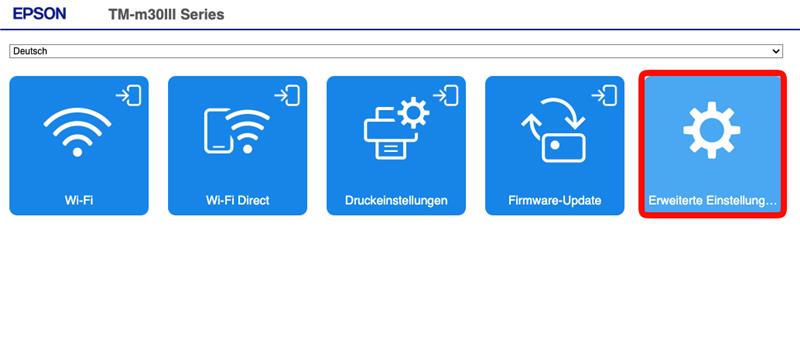
Nachdem die Epson-Weboberfläche geladen wurde, wähle den Bereich Erweiterte Einstellungen aus.
Je nach Spracheinstellung der Oberfläche kann dieser Bereich auch ähnlich bezeichnet sein. In der TM-m30III-Oberfläche findest du die Option über die Kachel mit dem Zahnrad-Symbol.
Schritt 4: Als Administrator anmelden
Klicke rechts oben auf Administratoranmeldung.
Gib anschließend das aktuelle Administratorpasswort ein. Das Standardpasswort befindet sich üblicherweise auf der Rückseite des Druckers auf einem Aufkleber mit Schlüssel-Symbol.
Nach erfolgreicher Anmeldung kannst du die TM-Intelligent-Einstellungen des Druckers bearbeiten.

Schritt 5: TM-Intelligent-Einstellungen öffnen
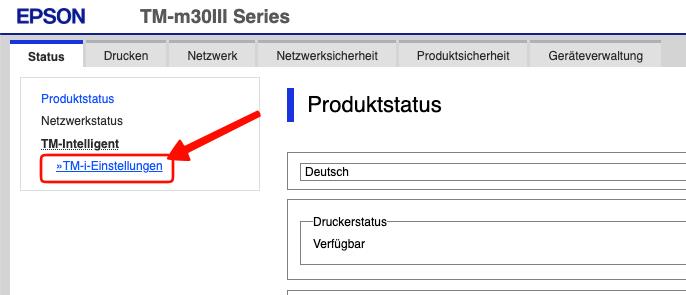
Navigiere in der Weboberfläche zu:
Status → TM-Intelligent → TM-i-Einstellungen
Dort findest du die Einstellungen für Services und Server Direct Print.
Schritt 6: Server Direct Print konfigurieren
Öffne den Bereich:
Services → Server Direct Print
Trage danach die folgenden Werte aus Schritt 1 ein:
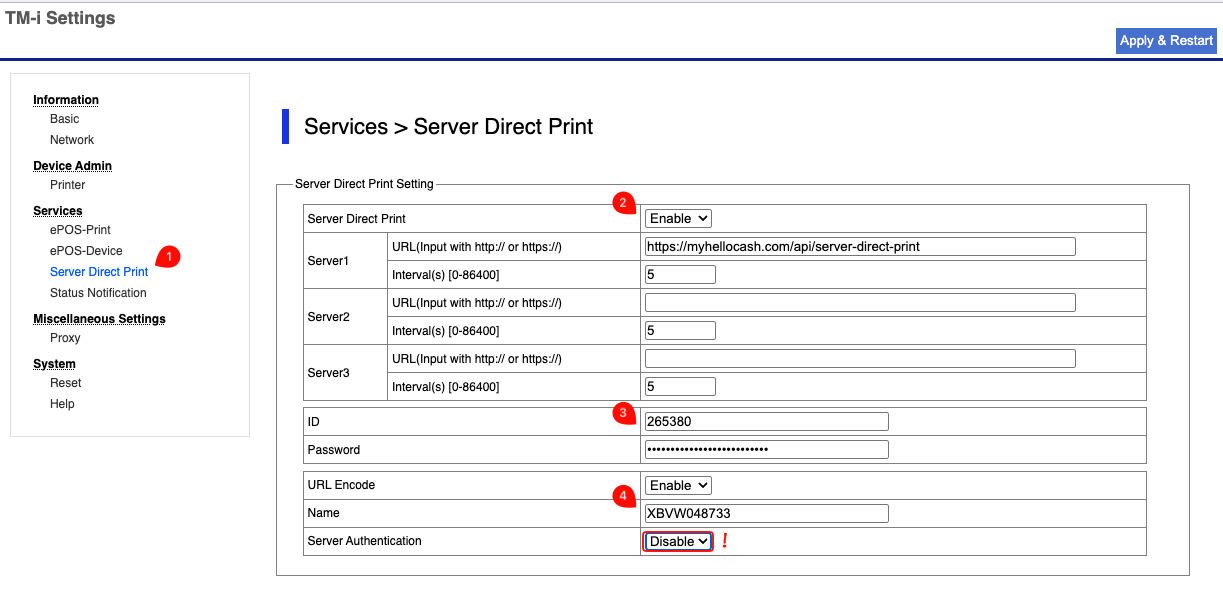
Achtung! Server Authentication muss umbedingt auf “Disable” gestellt werden.
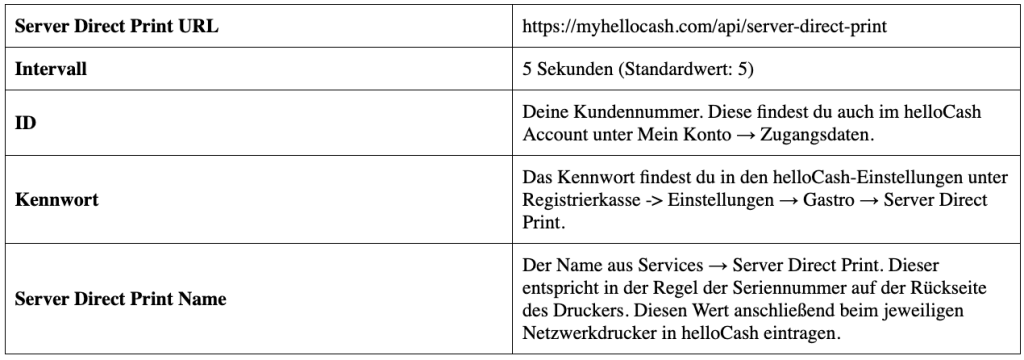
Hinweis zum Intervall: Der Standardwert liegt bei 5 Sekunden. Kürzere Intervalle sollten nur verwendet werden, wenn sie wirklich notwendig sind. Besonders bei mehreren Druckern können sehr kurze Intervalle, viele Anfragen verursachen, die in manchen Fällen vom Server blockiert werden.
Schritt 6: Einstellungen übernehmen
Nachdem alle Daten eingetragen wurden, speichere die Einstellungen in der Epson-Weboberfläche.
Je nach Oberfläche heißt der Button zum Speichern zum Beispiel: Übernehmen und neu starten.
Der Drucker übernimmt danach die neue Konfiguration. Falls der Drucker neu startet, warte bitte, bis er wieder vollständig verfügbar ist.
Schritt 7: Server Direct Print für den Drucker aktivieren
Wechsle danach zu Registrierkasse → Einstellungen → Gastro → Netzwerkdrucker und öffne den gewünschten Netzwerkdrucker. Aktiviere im Bereich “Cloud” die Option “Über Server Direct Print drucken”.
Achtung! “Im lokalen Netzwerk drucken” sollte nicht aktiviert sein wenn du “Über Server Direct Print drucken” aktiviert hast, da es hier sonst zu Problemen kommen kann.
Trage im Feld Name den Server Direct Print Namen des Druckers ein. Diesen findest du in der Epson-WebConfig unter Services → Server Direct Print → Name.
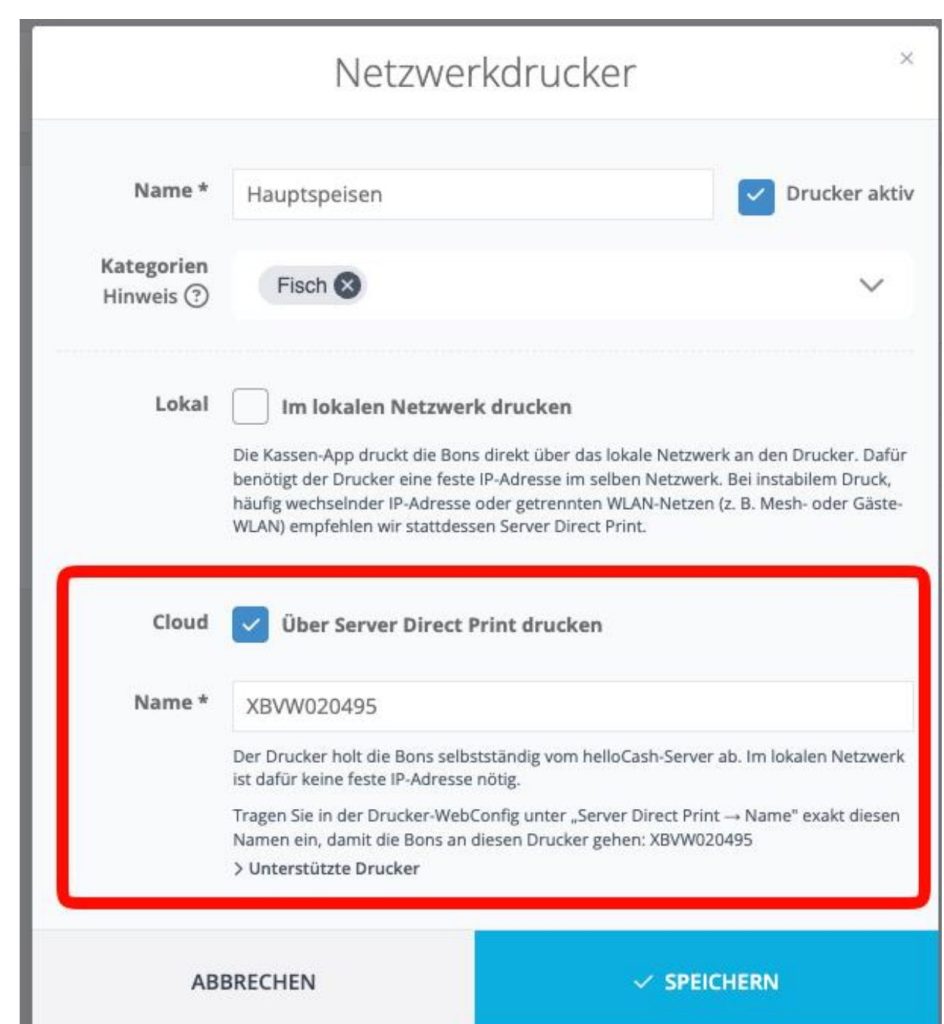
Über diesen Namen ordnet helloCash den Druckauftrag dem richtigen Drucker zu.
Schritt 9: Einrichtung abschließen und Testdruck durchführen
Speichere anschließend die Einstellungen. Danach ist die Konfiguration abgeschlossen und der Drucker kann für den Bestelldruck verwendet werden.
Prüfe anschließend mit einem Testdruck, ob der Auftrag im Bereich Server Direct Print unter Druckaufträge erscheint und korrekt gedruckt wird.
Druckaufträge und Status prüfen
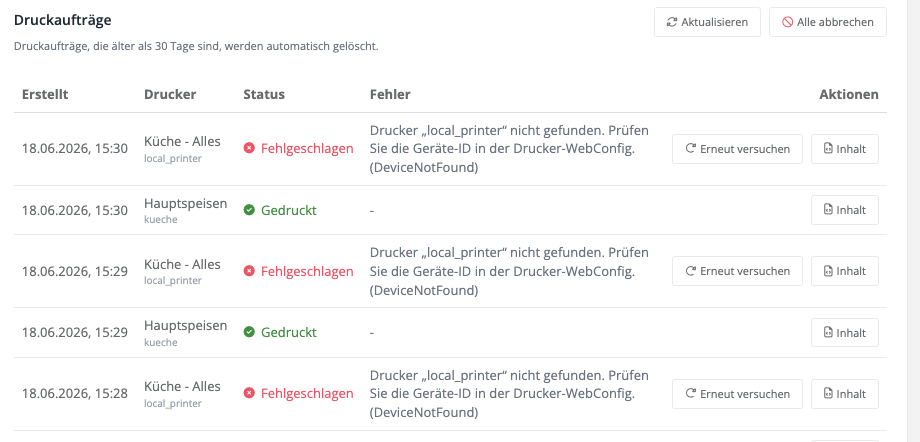
Im Bereich Server Direct Print findest du eine Übersicht der Druckaufträge. Druckaufträge, die älter als 30 Tage sind, werden automatisch gelöscht. Über Inhalt kannst du innerhalb dieses Zeitraums ansehen, was gedruckt wurde.
In der Netzwerkdrucker-Liste erkennst du in der Spalte SDP, ob Server Direct Print für einen Drucker aktiv ist und welcher Name verwendet wird.
Mögliche Status sind zum Beispiel: Gedruckt, Fehlgeschlagen, Ausstehend oder Abgebrochen. Bei fehlgeschlagenen Aufträgen wird im Feld Fehler eine konkrete Meldung angezeigt.
War ein Drucker offline und ein Auftrag wird erst später ausgedruckt, kann auf dem Bon eine ACHTUNG-Meldung für eine verspätete Bestellung erscheinen. Diese Meldung wird nach einigen Minuten Verzögerung angezeigt.
Häufige Fehler und Lösungen
Der Drucker druckt nicht
Prüfe zuerst, ob der Drucker eingeschaltet ist, Papier eingelegt wurde und der Drucker mit einem Netzwerk verbunden ist.
Prüfe außerdem, ob der Drucker Zugriff auf das Internet hat. In seltenen Fällen können Firewall- oder Netzwerkeinstellungen verhindern, dass der Drucker den helloCash-Server erreicht.
Es kommt zu Fehlern wie Zu viele Anfragen
Prüfe das eingestellte Intervall. Der Standardwert liegt bei 5 Sekunden. Sehr kurze Intervalle können besonders bei mehreren Druckern zu unnötig vielen Anfragen führen. In manchen Fällen können diese Anfragen vom Server blockiert werden.
Mehrere Drucker reagieren falsch
Prüfe, ob pro Drucker der richtige Name unter Server Direct Print hinterlegt ist. Der Name muss in helloCash exakt mit dem Namen in der Epson-WebConfig übereinstimmen.
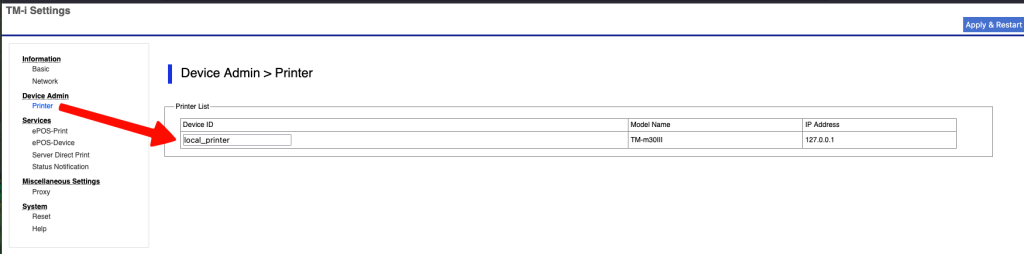
Drucker local_printer nicht gefunden
Wenn die Meldung erscheint, dass local_printer nicht gefunden wurde, wurde dieser Wert in der Epson WebConfig abgeändert und muss daher unter Device Admin → Printer auf local_printer erneut eingetragen werden.
Der Drucker unterstützt Server Direct Print nicht
Server Direct Print funktioniert nur mit Epson-Modellen mit TM-Intelligent-Funktion. Standardmodelle ohne diese Funktion und Drucker anderer Hersteller werden nicht unterstützt.
Hast du noch Fragen zu der Einrichtung, die in diesem Artikel nicht beantwortet wurden? Wende dich gerne per Mail an info@hellocash.at oder an unseren Support.


